 Cue
Проверяйте свои ответы без скриншотов.
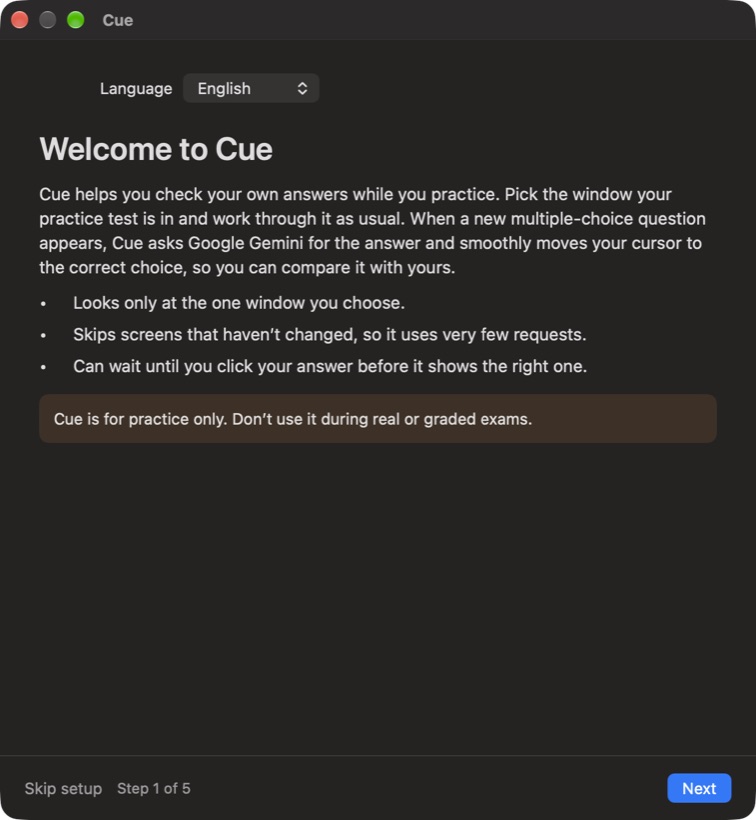
Cue следит за окном с вашим тренировочным тестом. Когда появляется новый вопрос с вариантами ответа, он спрашивает ответ у Google Gemini и плавно подводит курсор к правильному варианту, чтобы вы могли сравнить его со своим.
Windows на ARM (Surface Pro X, ноутбуки на Snapdragon) · 71 MB
Бесплатно. Нужен только бесплатный ключ Google Gemini API.Как это работает
Выберите окно
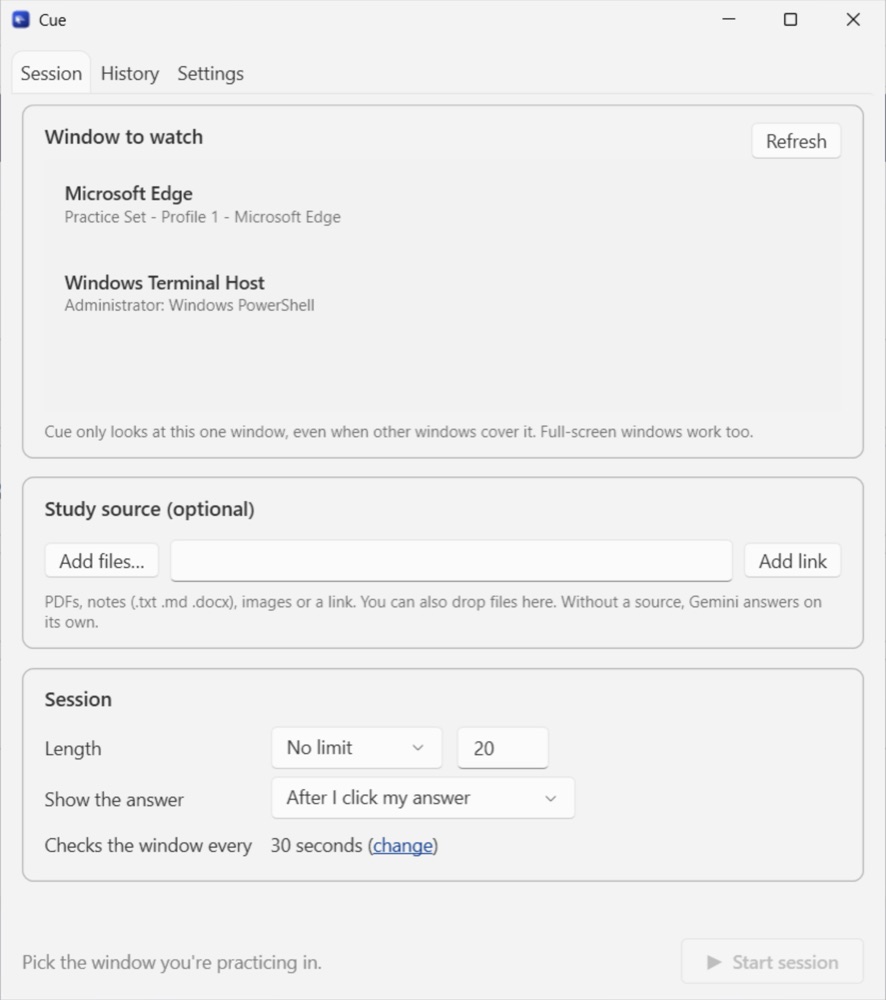
Выберите окно с тренировочным тестом: вкладку браузера, PDF, любую программу. Cue смотрит только на это окно, даже если оно закрыто другими окнами или развёрнуто на весь экран.
Занимайтесь как обычно
Решайте вопросы. Cue пропускает неизменившиеся экраны, поэтому тратит очень мало запросов, и никогда не двигает курсор, пока ваша рука на мыши.
Сравните ответ
Выберите свой ответ, и Cue подведёт курсор к правильному. Каждый вопрос сохраняется в History вместе с ответом и коротким объяснением.
Установка
Занимает около пяти минут. При первом запуске Cue проведёт вас по шагам на русском, английском или узбекском.
Mac
- Скачайте Cue-Mac.zip и откройте его. Перетащите Cue в папку Applications (Программы).
- Откройте Cue. macOS сообщит, что не может проверить Cue на вредоносное ПО, потому что Cue не из App Store. Нажмите Done (Готово).
- Откройте System Settings → Privacy & Security, прокрутите вниз, нажмите Open Anyway (Всё равно открыть) рядом с сообщением о Cue и подтвердите. Это нужно сделать только один раз.
- Следуйте руководству Cue: язык, ключ Gemini, затем разрешите Screen Recording и Accessibility. После Screen Recording macOS попросит закрыть и снова открыть Cue; руководство продолжится с того же места.
- Cue живёт в строке меню вверху экрана.
Windows
- Скачайте Cue-Windows-x64.exe (или версию для ARM для ноутбуков на ARM). Это один файл без установщика: положите его в постоянное место, например в Documents.
- Если браузер скажет, что файл редко скачивают, выберите Keep (Сохранить).
- Дважды щёлкните по нему. Если Windows покажет «Windows protected your PC», нажмите More info → Run anyway (Подробнее → Выполнить в любом случае). Это предупреждение появляется потому, что у Cue нет цифровой подписи, а не потому, что что-то не так.
- Следуйте руководству Cue: язык и ключ Gemini. Windows не требует дополнительных разрешений.
- Cue живёт в области уведомлений рядом с часами (нажмите ^, если не видите значок).
Получите бесплатный ключ Gemini API
- Откройте aistudio.google.com/apikey и войдите в аккаунт Google.
- Если попросят, примите условия, затем нажмите Create API key. Если спросят проект, выберите проект по умолчанию.
- Скопируйте ключ. Он начинается с AIza.
- Вставьте его в руководство Cue (или в Settings → Gemini) и нажмите Check key.
По условиям Gemini API от Google пользоваться API можно только с 18 лет.
Никому не передавайте ключ: любой, у кого он есть, может израсходовать ваш дневной лимит. Если ключ утёк, удалите его в AI Studio и создайте новый.
Хватит ли бесплатного ключа?
Обычно да. Cue обращается к Gemini только когда экран меняется, это примерно 1–2 запроса на вопрос. Число запросов за сегодня Cue показывает в Settings.
| Модель | Бесплатных запросов в день | На что хватает |
|---|---|---|
| Flash-Lite (по умолчанию в Cue) | около 500 | 2–3 часовых теста по 30–40 вопросов |
| Flash | около 20 | 10–20 вопросов; лучше на очень сложной математике |
Google устанавливает эти лимиты для каждого проекта, не публикует их и время от времени меняет. Свои лимиты смотрите в AI Studio в разделе Rate limits. Если лимит закончится, Cue сообщит об этом: можно сменить модель или подождать до завтра.
Советы
After I click my answer лучший режим для самопроверки: Cue ждёт, пока вы выберете ответ, и только потом показывает правильный. Right away показывает его сразу, как только Gemini ответит.
Учебные источники Добавьте к сессии PDF, конспект, изображения или ссылку, и Gemini будет опираться на них в первую очередь. Не берите слишком большие файлы: они отправляются с каждым вопросом.
Скорость Скорость движения курсора меняется в Settings; кнопка Try the glide позволяет её прочувствовать.
Check every По умолчанию Cue проверяет окно каждые 30 секунд. Уменьшите интервал, чтобы быстрее замечать новые вопросы; неизменившиеся экраны ничего не тратят.
Вопросы
Что Cue отправляет и кому?
Только снимок одного выбранного окна и только когда оно меняется, плюс добавленные вами учебные источники. Всё идёт напрямую с вашего компьютера в Google Gemini через ваш собственный ключ. Автору Cue ничего не отправляется.
Где хранится мой ключ?
Только на вашем компьютере. На Mac — в файле, который может читать только ваша учётная запись; на Windows — в зашифрованном виде, привязанном к вашей учётной записи Windows.
Может ли Gemini ошибаться?
Да. Читайте объяснения в History и осторожнее относитесь к ответам с пометкой low confidence (низкая уверенность). Для сложной математики и естественных наук модель Flash надёжнее.
Курсор не двигается.
На Mac разрешите Cue Accessibility в System Settings → Privacy & Security. На Windows, если программа для тренировки запущена от имени администратора, запустите Cue тоже от имени администратора.
Можно ли пользоваться им на настоящем экзамене?
Нет. Cue только для подготовки. Не используйте его на настоящих или оцениваемых экзаменах.
Как его удалить?
Mac: закройте Cue, удалите его из Applications и удалите папку ~/Library/Application Support/Cue. Windows: закройте Cue из области уведомлений, удалите .exe и папку %APPDATA%\Cue.