 Cue
Mashq javoblaringizni skrinshot olmasdan tekshiring.
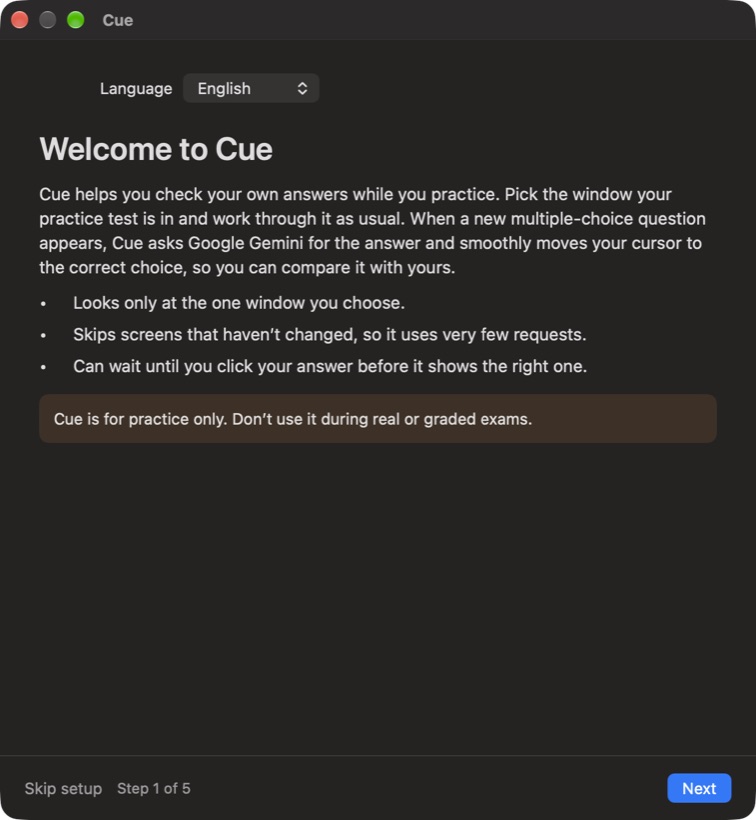
Cue mashq testingiz ochiq turgan oynani kuzatadi. Yangi test savoli paydo bo‘lganda u javobni Google Gemini’dan so‘raydi va kursoringizni to‘g‘ri variantga silliq olib boradi, shunda uni o‘z javobingiz bilan solishtira olasiz.
ARM’dagi Windows (Surface Pro X, Snapdragon noutbuklar) · 71 MB
Bepul. Sizga faqat bepul Google Gemini API kaliti kerak.Qanday ishlaydi
Oynani tanlang
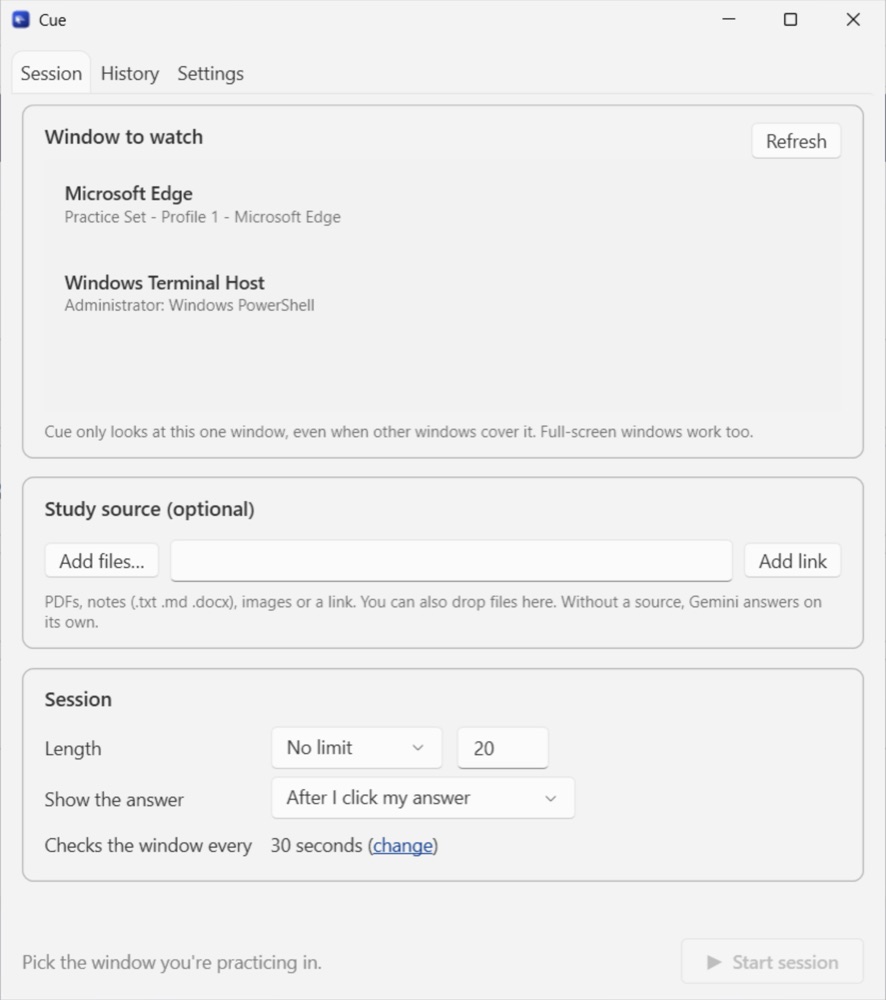
Mashq testingiz turgan oynani tanlang: brauzer, PDF yoki istalgan dastur. Cue faqat shu oynaga qaraydi, u boshqa oynalar ostida yoki to‘liq ekranda bo‘lsa ham.
Odatdagidek mashq qiling
Savollarni ishlayvering. Cue o‘zgarmagan ekranlarni o‘tkazib yuboradi, shuning uchun juda kam so‘rov sarflaydi, va qo‘lingiz sichqonchada turganda kursorni hech qachon qimirlatmaydi.
Javobingizni solishtiring
Javobingizni bosing, Cue esa kursorni to‘g‘ri javobga olib boradi. Har bir savol javobi va qisqa izohi bilan History bo‘limida saqlanadi.
O‘rnatish
Taxminan besh daqiqa vaqt oladi. Birinchi ochilishda Cue sizni o‘zbek, ingliz yoki rus tilida qadamma-qadam olib boradi.
Mac
- Cue-Mac.zip faylini yuklab oling va oching. Cue’ni Applications papkasiga torting.
- Cue’ni oching. macOS Cue’ni zararli dasturlarga tekshira olmasligini aytadi, chunki Cue App Store’dan emas. Done tugmasini bosing.
- System Settings → Privacy & Security bo‘limini oching, pastga tushing, Cue haqidagi xabar yonidagi Open Anyway tugmasini bosing va tasdiqlang. Bu faqat bir marta qilinadi.
- Cue’ning sozlash qo‘llanmasiga amal qiling: til, Gemini kaliti, so‘ng Screen Recording va Accessibility’ga ruxsat bering. Screen Recording’dan keyin macOS Cue’ni yopib qayta ochishni so‘raydi; qo‘llanma to‘xtagan joyidan davom etadi.
- Cue ekranning yuqorisidagi menyu satrida turadi.
Windows
- Cue-Windows-x64.exe faylini yuklab oling (ARM noutbuklar uchun ARM versiyasini). Bu o‘rnatuvchisiz bitta fayl: uni doimiy joyga, masalan Documents papkasiga qo‘ying.
- Agar brauzer bu fayl kam yuklab olinishini aytsa, Keep (Saqlash) ni tanlang.
- Faylni ikki marta bosing. Agar Windows “Windows protected your PC” deb ko‘rsatsa, More info → Run anyway ni bosing. Bu Cue raqamli imzoga ega emasligi uchun chiqadi, biror nosozlik borligi uchun emas.
- Cue’ning sozlash qo‘llanmasiga amal qiling: til va Gemini kaliti. Windows qo‘shimcha ruxsat talab qilmaydi.
- Cue soat yonidagi tizim panelida turadi (ko‘rinmasa, ^ belgisini bosing).
Bepul Gemini API kalitini oling
- aistudio.google.com/apikey sahifasiga o‘ting va Google hisobingiz bilan kiring.
- So‘ralsa, shartlarni qabul qiling, so‘ng Create API key tugmasini bosing. Loyiha so‘ralsa, standart loyihani tanlang.
- Kalitni nusxalang. U AIza bilan boshlanadi.
- Cue’da uni sozlash qo‘llanmasiga (yoki Settings → Gemini) joylang va Check key ni bosing.
Google’ning Gemini API shartlariga ko‘ra, API’dan foydalanish uchun 18 yoshdan oshgan bo‘lishingiz kerak.
Kalitingizni hech kimga bermang: kalitga ega bo‘lgan har kim kunlik limitingizni sarflab qo‘yishi mumkin. Agar u boshqalarga o‘tib qolsa, uni AI Studio’da o‘chirib, yangisini yarating.
Bepul kalit yetadimi?
Odatda, ha. Cue Gemini’ga faqat ekran o‘zgarganda murojaat qiladi, bu har bir savolga taxminan 1–2 ta so‘rov demak. Bugungi so‘rovlar sonini Cue Settings’da ko‘rsatadi.
| Model | Kuniga bepul so‘rovlar | Bu nimaga yetadi |
|---|---|---|
| Flash-Lite (Cue’da standart) | taxminan 500 | 30–40 savolli 2–3 ta bir soatlik mashq testi |
| Flash | taxminan 20 | 10–20 ta savol; juda qiyin matematikada yaxshiroq |
Google bu limitlarni har bir loyiha uchun belgilaydi, ularni e’lon qilmaydi va vaqti-vaqti bilan o‘zgartiradi. O‘zingiznikini AI Studio’dagi Rate limits bo‘limida tekshiring. Limit tugasa, Cue buni aytadi: modelni almashtirishingiz yoki ertagacha kutishingiz mumkin.
Maslahatlar
After I click my answer o‘zingizni tekshirish uchun eng yaxshi rejim: Cue to‘g‘ri variantni ko‘rsatishdan oldin sizning bosishingizni kutadi. Right away esa Gemini javob berishi bilan ko‘rsatadi.
O‘quv manbalari Sessiyaga PDF, konspekt, rasm yoki havola qo‘shing, Gemini undan asosiy manba sifatida foydalanadi. Manbalarni kichik tuting: katta fayllar har bir savol bilan yuboriladi.
Tezlik Kursor qanchalik tez harakatlanishini Settings’da o‘zgartiring va Try the glide bilan sinab ko‘ring.
Check every Cue sukut bo‘yicha oynani har 30 soniyada tekshiradi. Yangi savollarni tezroq ilg‘ash uchun uni kamaytiring; o‘zgarmagan ekranlar hech narsa sarflamaydi.
Savollar
Cue nimani va kimga yuboradi?
Faqat siz tanlagan bitta oynaning skrinshotini, faqat u o‘zgarganda, hamda siz qo‘shgan o‘quv manbalarini. Ular sizning kompyuteringizdan to‘g‘ridan-to‘g‘ri, o‘z kalitingiz orqali Google Gemini’ga boradi. Cue muallifiga hech narsa yuborilmaydi.
Kalitim qayerda saqlanadi?
Faqat sizning kompyuteringizda. Mac’da uni faqat sizning hisobingiz o‘qiy oladigan faylda, Windows’da esa Windows hisobingiz bilan shifrlangan holda.
Gemini xato qilishi mumkinmi?
Ha. Har bir izohni History’da o‘qing va low confidence (past ishonch) belgili javoblarga ehtiyot bo‘ling. Qiyin matematika va fanlarda Flash modeli ishonchliroq.
Kursor qimirlamayapti.
Mac’da System Settings → Privacy & Security’da Cue uchun Accessibility’ga ruxsat bering. Windows’da, agar mashq dasturingiz administrator sifatida ishlasa, Cue’ni ham administrator sifatida ishga tushiring.
Uni haqiqiy imtihonda ishlatsam bo‘ladimi?
Yo‘q. Cue faqat mashq uchun. Uni haqiqiy yoki baholanadigan imtihonlarda ishlatmang.
Uni qanday o‘chiraman?
Mac: Cue’ni yoping, Applications’dan o‘chiring va ~/Library/Application Support/Cue papkasini o‘chiring. Windows: Cue’ni tizim panelidan yoping, .exe faylni va %APPDATA%\Cue papkasini o‘chiring.